
原価入力
原価は SKU 1 個あたりの税込の仕入れ金額です。原価はストアごとの原価表に、SKU と適用開始日の組ごとに 1 つ登録します。登録した原価は適用開始日の日本時間 0 時から、同じ SKU の次の適用開始日の前日まで使われます。
登録した原価は 損益計算書 と 商品毎の損益計算書 の売上原価、棚卸資産 の金額の計算に使われます。
原価表の見かた
Section titled “原価表の見かた”原価入力の画面には、SKU ごとに 1 行の表が表示されます。
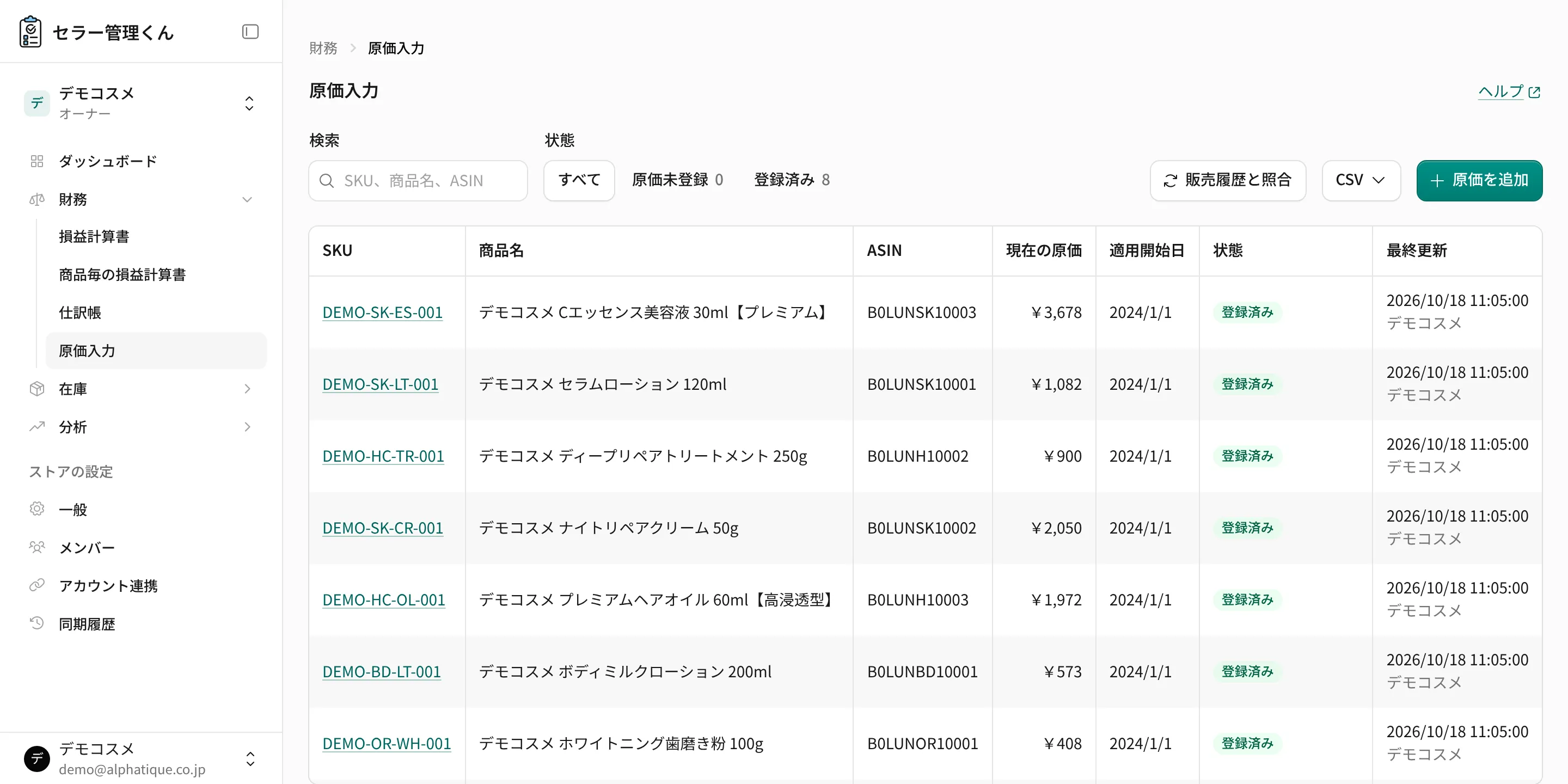
| 列 | 内容 |
|---|---|
| SKU | クリックすると、その SKU の原価の一覧が開きます |
| 商品名 | 在庫か元帳に記録された商品名 |
| ASIN | 在庫か元帳に記録された ASIN |
| 現在の原価 | 今日の販売に使われる原価。適用開始日がすべて先の日付のときは、最も早い適用開始日の原価 |
| 適用開始日 | 「現在の原価」の適用開始日 |
| 状態 | 下の表の 4 つのいずれか |
| 最終更新 | その SKU の原価を最後に変更した日時と、変更したユーザー |
状態 はストアの SKU (在庫・元帳・決済レポートに出てくる SKU) と原価表を突き合わせて決まります。
| 状態 | 条件 | 添えられる説明 |
|---|---|---|
| 原価未登録 | ストアの SKU で、原価が 1 件も無い | — |
| 一部未登録 | 原価はあるが、最初の適用開始日より前に販売か返品がある (決済レポートの全期間で判定) | 原価の無い最初の販売か返品の日。例: 「2024/9/3 からの販売か返品のうち、2024/10/1 より前の分に原価がありません」 |
| 該当商品なし | 原価表にあるが、在庫・元帳・決済レポートのどれにも出てこない | — |
| 登録済み | 上のどれでもない | — |
表は原価未登録 → 一部未登録 → 該当商品なし → 登録済みの順に並び、同じ状態の中では商品名の順に並びます。
表の上の 「検索」 に入力すると、SKU・商品名・ASIN で行を絞り込めます。「状態」 のボタンには状態ごとの件数が表示されます。ボタンを押すと、その状態の行だけを表示します。複数の状態を同時に選べます。「すべて」 を押すと絞り込みを解除します。
「最終更新」のユーザーは、次の行では「—」と表示されます。
- 原価表ができる前に CSV でアップロードした原価を、原価表へ移した行
- 削除されたユーザーが最後に変更した行
休眠 SKU
Section titled “休眠 SKU”在庫にある SKU のうち、FBA にある数量の合計 (販売できる数量、入庫中、販売できない数量などをすべて含む) が 0 で、在庫の最終更新が 12 か月より前か記録の無いものを 休眠 SKU と呼びます。長く扱っていない商品の行で表が埋まらないよう、休眠 SKU は最初は表に表示されません。
「状態」 の横の 「休眠 SKU も表示(N 件)」 をオンにすると、休眠 SKU も表に表示されます。休眠 SKU が無いときは、このスイッチは表示されません。ページを開き直すとオフに戻ります。オフのときも、検索欄に入力すると休眠 SKU も検索の対象になります。「状態」のボタンの件数は検索欄の入力では変わらず、休眠 SKU を表示していないときは休眠 SKU を数えません。
次の SKU は休眠 SKU になりません。
- 在庫に無い SKU (原価表にだけある SKU や、販売履歴との照合で加わった SKU)
- 販売履歴と照合した後、元帳か決済レポートに出てくる SKU のうち、原価未登録か一部未登録のもの (損益計算書や棚卸資産の金額に関わるため)
販売履歴と照合する
Section titled “販売履歴と照合する”原価入力の画面を開いた直後は、在庫と原価表だけを読みます。この時点では、在庫にあって原価の無い SKU が原価未登録と表示されますが、出品を終えた商品・一部未登録・該当商品なしは分かりません。そのため、状態の絞り込みには一部未登録と該当商品なしのボタンがありません。在庫に無く原価表にだけある SKU には、状態が表示されません。
「販売履歴と照合」 ボタンを押すと、元帳と決済レポートを読み、次のことが分かります。
- 在庫に無い、出品を終えた商品が表に加わります。原価が無ければ原価未登録と表示されます。
- 最初の適用開始日より前に販売か返品がある SKU が、一部未登録と表示されます。
- 在庫・元帳・決済レポートのどれにも出てこない SKU が、該当商品なしと表示されます。
照合の結果はブラウザでページを開き直すまで保持されます。照合が済むと、「販売履歴と照合」ボタンは表示されなくなります。
損益計算書・商品毎の損益計算書・棚卸資産の画面上部の警告から「原価入力」へ移った場合は、照合が自動で始まり、原価未登録と一部未登録の行に絞って表示されます。この場合も、休眠 SKU は最初は表示されません。
原価を登録・変更・削除する
Section titled “原価を登録・変更・削除する”-
表の SKU をクリックして、その SKU の原価の一覧を開きます。一覧には適用開始日・原価・備考・最終更新の列があり、行は適用開始日の順に並びます。
-
原価を登録・変更・削除します。
- 登録: 「原価を追加」 を押し、適用開始日・原価・備考を入力して 「追加」 を押します。
- 変更: 行の鉛筆アイコン (編集) を押し、値を直して 「変更」 を押します。適用開始日も変更できます。
- 削除: 行のゴミ箱アイコン (削除) を押し、確認画面で 「削除」 を押します。
同じ SKU に、同じ適用開始日の原価は 1 つしか登録できません。すでにある適用開始日で登録・変更すると、「この SKU には 2024/4/1 からの原価がすでにあります。既存の行を編集してください」というエラーになります。
SKU の最後の原価を削除すると、在庫や販売履歴にある SKU は原価未登録に戻ります。原価表にだけある SKU は、原価が 1 件も無くなり、表から消えます。
表に無い SKU の原価も登録できます。表の上の 「原価を追加」 を押し、SKU を手で入力して適用開始日・原価・備考を入力し、「追加」 を押します。出品前の商品の原価を先に登録するときに使います。
CSV で取り込む
Section titled “CSV で取り込む”CSV ファイルから、原価をまとめて原価表に反映できます。
CSV の列
Section titled “CSV の列”CSV には見出しの行を入れます。列の順序は自由で、取り込むときに、どの列をどの項目に割り当てるかを選びます。
| 項目 | 必須 | 書き方 |
|---|---|---|
| SKU | 必須 | SKU の文字列 |
| 原価 | 必須 | 1 個あたりの税込の金額。0 以上の数で、小数も書けます |
| 適用開始日 | 必須 | 2024/4/1 や 2024-4-1 の形の日付 |
| 備考 | 任意 | 200 文字まで。備考の列を割り当てないと、今ある原価の備考はそのまま残ります |
見出しを SKU / 原価 / 適用開始日 / 備考 にしておくと、取り込むときの割り当てが自動で埋まります。見出しが 単価 の列も原価に割り当てられます。割り当てていない列 (ダウンロードした CSV の「商品名」など) は読みません。
サンプル CSV
SKU,原価,適用開始日,備考ABC-001,1500,2024/4/1,ABC-001,1600,2024/10/1,仕入れ先の値上げXYZ-999,3200,2024/1/1,CSV の書き方
Section titled “CSV の書き方”- 文字コード: UTF-8 (BOM の有無を問いません) と Shift_JIS のどちらでも読めます。
- 原価: 桁区切りの
,、¥、円、全角数字を含んでいても読めます (例:1,500円)。 - 空の行: 原価・適用開始日・備考がすべて空の行は読み飛ばします。原価か適用開始日が空の行 (備考だけがある行を含む) はエラーになります。
- 重複: 1 つの CSV に、同じ SKU と適用開始日の行は 1 つだけ書けます。
- 行数: 1 回に取り込めるのは 50,000 行までです。
=・+・-・@ で始まる SKU・商品名・備考は、Excel が数式として扱わないよう、ダウンロードするときに先頭に ' を付けます。取り込むときは、先頭の ' を外して読みます。
-
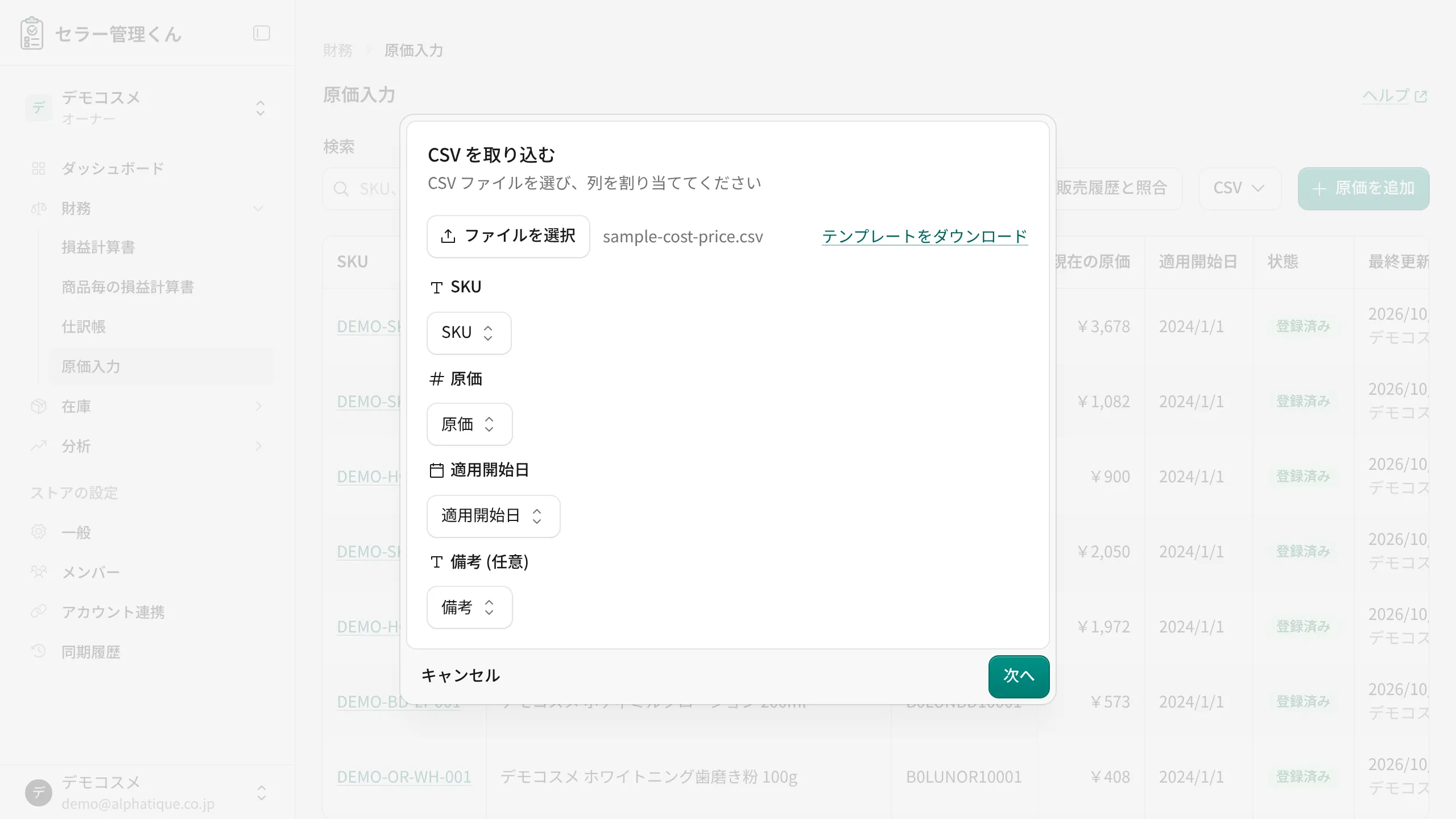
表の上の 「CSV」 から 「取り込む」 を選んで、「CSV を取り込む」ダイアログを開きます。「テンプレートをダウンロード」を押すと、見出しの行だけの CSV をダウンロードできます。
-
「ファイルを選択」 を押し、用意した CSV ファイルを選びます。
-
SKU・原価・適用開始日・備考 (任意) の各項目に、CSV の列を割り当てます。見出しが一致する列は自動で選ばれます。備考の列が無いときは「割り当てない」のままにします。
-
「次へ」 を押します。CSV に不正な値があれば、「N 件の不正な値があります。CSV を直してから選び直してください」と、行・列・理由の一覧が表示されます。行の番号は見出しの行を 1 行目として数えます。
-
「原価表に反映」ダイアログで、反映のしかたを選びます。
- 追加・上書き (既定): CSV の行を追加し、同じ SKU と適用開始日の原価を上書きします。CSV に無い原価は残します。
- 置き換え: 原価表を CSV の内容に置き換えます。CSV に無い原価は削除します。
-
今の原価表と比べた「追加 N 件、変更 N 件、削除 N 件」(0 件の項目は表示されません) を確かめ、「反映する」 を押します。変わるところが無いときは「原価表に変わるところはありません」と表示され、「反映する」は押せません。
CSV に不正な行が 1 つでもあると、原価表には何も反映されません。主なエラーの理由は次のとおりです。
| 理由 | 直し方 |
|---|---|
| SKU が空です / 原価が空です / 適用開始日が空です | 空のセルを埋めます |
| 原価は 0 以上の数値で入力してください | 原価を数で書きます |
| 適用開始日は 2024/4/1 か 2024-4-1 の形の、実在する日付で入力してください | 日付の形を直します |
| 備考は 200 文字以内で入力してください | 備考を短くします |
| 備考は原価のある行にだけ付けられます | 原価と適用開始日を書くか、備考を消します |
| N 行目と同じ SKU と適用開始日です | どちらかの行を消します |
| 1 回に取り込めるのは 50,000 行までです | CSV を分けて取り込みます |
| 取り込む原価の行がありません | 原価と適用開始日のある行が 1 つもありません。CSV を確かめます |
列の割り当てに誤りがあると、「「原価」の列を割り当ててください」や「「SKU」の列を 2 つの項目に割り当てています」と表示されます。
CSV でダウンロードする
Section titled “CSV でダウンロードする”表の上の 「CSV」 から 「ダウンロード」 を選ぶと、原価表を 原価表.csv としてダウンロードします。列は SKU・商品名・原価・適用開始日・備考です。
原価表の行に加えて、原価未登録の SKU が原価と適用開始日の空欄の行として入ります。空欄に原価と適用開始日を書き込めば、そのまま取り込めます。空欄のまま残した行は読み飛ばされます。休眠 SKU を表示していないときは、休眠 SKU の空欄の行は入りません。原価表の行は休眠 SKU のものも含めてすべて入ります。
編集できる人
Section titled “編集できる人”原価を登録・変更・削除できるのは、ストアのオーナーとメンバーです。ロールについては メンバー を参照してください。